Domain videobroadcasting.de kaufen?
Wir ziehen mit dem Projekt
videobroadcasting.de um.
Sind Sie am Kauf der Domain
videobroadcasting.de interessiert?
domain@kv-gmbh.de · 0541-91531010
Domain videobroadcasting.de kaufen?
Warum funktioniert Windows Diskpart nicht?
Es gibt mehrere mögliche Gründe, warum Windows Diskpart nicht funktioniert. Es könnte sein, dass das Programm nicht korrekt installiert ist oder dass es beschädigt wurde. Es ist auch möglich, dass bestimmte Systemvoraussetzungen nicht erfüllt sind oder dass es Konflikte mit anderen Programmen oder Treibern gibt. Es kann hilfreich sein, das Programm neu zu installieren, das Betriebssystem zu aktualisieren oder nach möglichen Konflikten zu suchen. **
Wie lautet der Befehl "diskpart clean all"?
Der Befehl "diskpart clean all" wird verwendet, um alle Daten auf einer Festplatte zu löschen. Dabei werden nicht nur die Partitionen gelöscht, sondern auch alle Daten auf der Festplatte überschrieben, um sicherzustellen, dass sie nicht wiederhergestellt werden können. Es ist wichtig, vorsichtig mit diesem Befehl umzugehen, da er irreversible Auswirkungen hat. **
Ähnliche Suchbegriffe für Diskpart
Top-Angebote
Produkte zum Begriff Diskpart:



-
Warum wird die Festplatte nicht einmal in Diskpart angezeigt?
Es gibt mehrere mögliche Gründe, warum eine Festplatte nicht in Diskpart angezeigt wird. Es könnte sein, dass die Festplatte nicht richtig angeschlossen ist oder dass sie defekt ist. Es ist auch möglich, dass die Festplatte nicht initialisiert oder formatiert wurde, wodurch sie in Diskpart nicht angezeigt wird. **
-
Wie formatiere ich eine Partition per Diskpart ohne ein Volumen?
Um eine Partition per Diskpart ohne ein Volumen zu formatieren, musst du zuerst die Partition auswählen, indem du den Befehl "select partition" gefolgt von der entsprechenden Partitionnummer eingibst. Anschließend kannst du den Befehl "format fs=ntfs quick" verwenden, um die Partition im NTFS-Format schnell zu formatieren. Beachte, dass dieser Vorgang alle Daten auf der Partition löscht. **
-
Wie wähle ich ein Volume in diskpart nach Bezeichnung aus?
Um ein Volume in diskpart nach Bezeichnung auszuwählen, musst du den Befehl "select volume" gefolgt von der Bezeichnung des Volumes eingeben. Du kannst die Bezeichnung des Volumes mit dem Befehl "list volume" anzeigen lassen. Sobald du das gewünschte Volume ausgewählt hast, kannst du weitere Aktionen darauf ausführen. **
-
Wie kann ich die Festplatte mit dem Befehl "diskpart" schneller reinigen?
Um die Festplatte mit dem Befehl "diskpart" schneller zu reinigen, kannst du den Befehl "clean all" anstelle von "clean" verwenden. "Clean all" führt eine vollständige Löschung der Festplatte durch, während "clean" nur die Partitionstabelle entfernt. Beachte jedoch, dass die Verwendung von "clean all" mehr Zeit in Anspruch nehmen kann, da alle Daten auf der Festplatte überschrieben werden. **
Kann man DVD-RW und CD-RW auch mit Diskpart formatieren?
Ja, man kann DVD-RW und CD-RW mit Diskpart formatieren. Diskpart ist ein Befehlszeilentool von Windows, das verwendet werden kann, um verschiedene Festplatten- und Speichergeräte zu verwalten. Durch die Verwendung von Diskpart kann man das Dateisystem auf DVD-RW und CD-RW formatieren und die Datenträger für die erneute Verwendung vorbereiten. **
Kann mir jemand erklären, wo das Problem beim Partitionieren mit Diskpart liegt?
Das Problem beim Partitionieren mit Diskpart kann darin liegen, dass es ein komplexes und technisches Tool ist, das eine genaue Kenntnis der Befehle erfordert. Es kann leicht zu Fehlern führen, wenn die Befehle nicht korrekt eingegeben werden oder wenn man sich nicht sicher ist, welche Partitionen gelöscht oder erstellt werden sollen. Darüber hinaus kann Diskpart auch dazu führen, dass Daten verloren gehen, wenn es nicht sorgfältig verwendet wird. **
Top-Angebote
Produkte zum Begriff Diskpart:
-
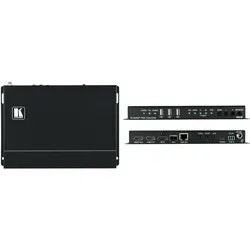
Kramer VideoStreaming Transceiver, Video ConverterKDS-8F ist ein leistungsstarker, latenzfreier 4K@60Hz (4:4:4:4) Video-Streaming-Transceiver für das Streaming über Ethernet Singlemode- und Multimode-Lichtwellenleiter. Der KDS-8F kann entweder als Encoder oder Decoder eingestellt werden. Als Encoder kodiert und streamt er den HDMI- oder DisplayPort-Eingang sowie IR, RS-232, analoges Audio und USB über ein IP-Netzwerk. Als Decoder empfängt er das kodierte Signal und dekodiert es zur Ausgabe. - Leistungsstarker Video-Streaming-Transceiver: Streamt Signale mit einer Auflösung von bis zu 4K@60Hz (4:4:4:4) über eine 10G-Netzwerkschnittstelle und bietet verlustfreie Kompression. - Maximale Kompatibilität: Vollständig standardisierter und konformer SDVoE(TM) Codec, ermöglicht Kompatibilität mit anderen Software- und Hardware-Streamingplattformen. - Unterstützt HDCP 2.2, HDR-Unterstützung, Genlock- und Fastswitch-Modi. - Analoges Audio Embedding: Bietet einen unsymmetrischen analogen Audioanschluss zum Einbetten von Audio in das Streaming-Signal. - Bidirektionale IR und RS-232 über IP: Steuern Sie eine IR- oder serielle Vorrichtung, die sich auf der Decoderseite befindet, vom Encoder aus und umgekehrt. - Video-Wandhalterung. - Multiview-Unterstützung. - Einfache, kostengünstige Wartung: LED-Anzeigen für die Hauptstromversorgung, Tx/Rx-Modus-Einstellung, HDMI/DisplayPort Videoquellenerkennung, USB-Anschluss und Tx- und Rx-Übertragung ermöglichen eine einfache lokale Wartung und Fehlersuche. - Einfache Systemverwaltung: Unterstützung für die Fernverwaltung von Systemen, um eine schnelle und effiziente Verwaltung des Lebenszyklus von Systemen und Geräten zu ermöglichen. - 10G Netzwerkschnittstelle: Erfordert einen Managed Ethernet Switch mit Multicast, Jumbo-Frames, IGMP-Snooping und Fast Leave. - Bidirektionaler USB über IP.1725,82 €*Versand: 0,00 €Sichere Weiterleitung zum Anbieter
-
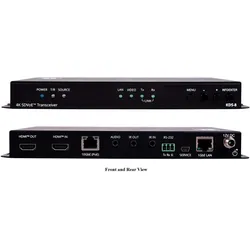
Kramer VideoStreaming Transceiver, Zubehör NetzwerkKDS-8 ist ein leistungsstarker, latenzfreier 4K@60Hz (4:4:4:4) Video-Streaming-Transceiver für das Streaming über Ethernet über Kupferkabel. Der KDS-8 kann entweder als Encoder oder Decoder eingestellt werden. Als Encoder kodiert und streamt er den HDMI-Eingang sowie IR-, RS-232- und Analog-Audio über ein IP-Netzwerk. Als Decoder empfängt er das kodierte Signal und dekodiert es zur Ausgabe. - Leistungsstarker Video-Streaming-Transceiver für Video-Streaming - Streamt Signale mit einer Auflösung von bis zu 4K@60Hz (4:4:4:4) über eine 10G-Netzwerkschnittstelle und bietet verlustfreie Kompression. - Maximale Kompatibilität: Vollständig standardisierter und konformer SDVoE(TM) Codec, ermöglicht Kompatibilität mit anderen Software- und Hardware-Streamingplattformen. - Schneller 10G Netzwerkswitch mit hoher Geschwindigkeit: Managed Switch bietet Multicast, Jumbo-Frames, IGMP-Snooping und Fast Leave. - Analog Audio Embedding: Bietet einen unsymmetrischen analogen Audioanschluss zum Einbetten von Audio in das Streaming-Signal. - Bidirektionale IR über IP: Steuern Sie eine IR-Vorrichtung, die sich auf der Decoderseite befindet, vom Encoder aus und umgekehrt. - Bidirektionale RS-232 über IP: Steuern Sie eine serielle Vorrichtung, die sich auf der Decoderseite befindet, vom Encoder aus und umgekehrt. - Unterstützt Video Wall. - Einfache, kostengünstige Wartung: LED-Anzeigen für die Hauptstromversorgung, die Einstellung des Tx/Rx-Modus, die Erkennung von HDMI-Videoquellen sowie die Übertragung von Tx und Rx ermöglichen eine einfache lokale Wartung und Fehlersuche. - Einfaches Systemmanagement: Unterstützung für die Fernverwaltung von Systemen, um eine schnelle und effiziente Verwaltung des Lebenszyklus von Systemen und Geräten zu ermöglichen. - HDCP 2.2 konform, HDR-Unterstützung, Genlock- und Fastswitch-Modi Unterstützung. - Multiview-Unterstützung.1029,00 €*Versand: 0,00 €Sichere Weiterleitung zum Anbieter
-
Warum funktioniert Windows Diskpart nicht?
Es gibt mehrere mögliche Gründe, warum Windows Diskpart nicht funktioniert. Es könnte sein, dass das Programm nicht korrekt installiert ist oder dass es beschädigt wurde. Es ist auch möglich, dass bestimmte Systemvoraussetzungen nicht erfüllt sind oder dass es Konflikte mit anderen Programmen oder Treibern gibt. Es kann hilfreich sein, das Programm neu zu installieren, das Betriebssystem zu aktualisieren oder nach möglichen Konflikten zu suchen. **
-
Wie lautet der Befehl "diskpart clean all"?
Der Befehl "diskpart clean all" wird verwendet, um alle Daten auf einer Festplatte zu löschen. Dabei werden nicht nur die Partitionen gelöscht, sondern auch alle Daten auf der Festplatte überschrieben, um sicherzustellen, dass sie nicht wiederhergestellt werden können. Es ist wichtig, vorsichtig mit diesem Befehl umzugehen, da er irreversible Auswirkungen hat. **
-
Warum wird die Festplatte nicht einmal in Diskpart angezeigt?
Es gibt mehrere mögliche Gründe, warum eine Festplatte nicht in Diskpart angezeigt wird. Es könnte sein, dass die Festplatte nicht richtig angeschlossen ist oder dass sie defekt ist. Es ist auch möglich, dass die Festplatte nicht initialisiert oder formatiert wurde, wodurch sie in Diskpart nicht angezeigt wird. **
-
Wie formatiere ich eine Partition per Diskpart ohne ein Volumen?
Um eine Partition per Diskpart ohne ein Volumen zu formatieren, musst du zuerst die Partition auswählen, indem du den Befehl "select partition" gefolgt von der entsprechenden Partitionnummer eingibst. Anschließend kannst du den Befehl "format fs=ntfs quick" verwenden, um die Partition im NTFS-Format schnell zu formatieren. Beachte, dass dieser Vorgang alle Daten auf der Partition löscht. **
Ähnliche Suchbegriffe für Diskpart
-
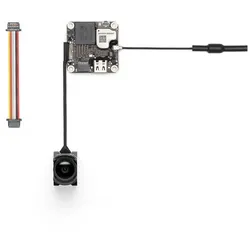
O4 Wide Air Unit, Lufteinheit für VideoübertragungFluggerät mit Live Video, 1/2" Bildsensor, 4K/60fps, HD Bildqualität, Sichtfeld 159 Grad, 10 km max. Übertragungsreichweite, 13,3 g inkl. Kameramodul, 23 GB integr. Speicher, ideal für Erstanwender f. FPV Drohnen, für 2" Rahmen, Übertragungslatenz 20 ms147,79 €*Versand: 0,00 €Sichere Weiterleitung zum Anbieter
-
Wie wähle ich ein Volume in diskpart nach Bezeichnung aus?
Um ein Volume in diskpart nach Bezeichnung auszuwählen, musst du den Befehl "select volume" gefolgt von der Bezeichnung des Volumes eingeben. Du kannst die Bezeichnung des Volumes mit dem Befehl "list volume" anzeigen lassen. Sobald du das gewünschte Volume ausgewählt hast, kannst du weitere Aktionen darauf ausführen. **
-
Wie kann ich die Festplatte mit dem Befehl "diskpart" schneller reinigen?
Um die Festplatte mit dem Befehl "diskpart" schneller zu reinigen, kannst du den Befehl "clean all" anstelle von "clean" verwenden. "Clean all" führt eine vollständige Löschung der Festplatte durch, während "clean" nur die Partitionstabelle entfernt. Beachte jedoch, dass die Verwendung von "clean all" mehr Zeit in Anspruch nehmen kann, da alle Daten auf der Festplatte überschrieben werden. **
-
Kann man DVD-RW und CD-RW auch mit Diskpart formatieren?
Ja, man kann DVD-RW und CD-RW mit Diskpart formatieren. Diskpart ist ein Befehlszeilentool von Windows, das verwendet werden kann, um verschiedene Festplatten- und Speichergeräte zu verwalten. Durch die Verwendung von Diskpart kann man das Dateisystem auf DVD-RW und CD-RW formatieren und die Datenträger für die erneute Verwendung vorbereiten. **
-
Kann mir jemand erklären, wo das Problem beim Partitionieren mit Diskpart liegt?
Das Problem beim Partitionieren mit Diskpart kann darin liegen, dass es ein komplexes und technisches Tool ist, das eine genaue Kenntnis der Befehle erfordert. Es kann leicht zu Fehlern führen, wenn die Befehle nicht korrekt eingegeben werden oder wenn man sich nicht sicher ist, welche Partitionen gelöscht oder erstellt werden sollen. Darüber hinaus kann Diskpart auch dazu führen, dass Daten verloren gehen, wenn es nicht sorgfältig verwendet wird. **
* Alle Preise verstehen sich inklusive der gesetzlichen Mehrwertsteuer und ggf. zuzüglich Versandkosten. Die Angebotsinformationen basieren auf den Angaben des jeweiligen Shops und werden über automatisierte Prozesse aktualisiert. Eine Aktualisierung in Echtzeit findet nicht statt, so dass es im Einzelfall zu Abweichungen kommen kann. ** Hinweis: Teile dieses Inhalts wurden von KI erstellt.